
Если хочешь быстро подключиться — начни с бота и следуй шагам. Если хочешь разобраться во всех кнопках и экранах заранее, эта статья проведёт тебя по всей логике сервиса KaifaNET. Скриншоты ниже оптимизированы для сайта: они легче по весу, быстрее открываются и остаются достаточно чёткими на телефоне и компьютере.
1. С чего начинается работа с ботом
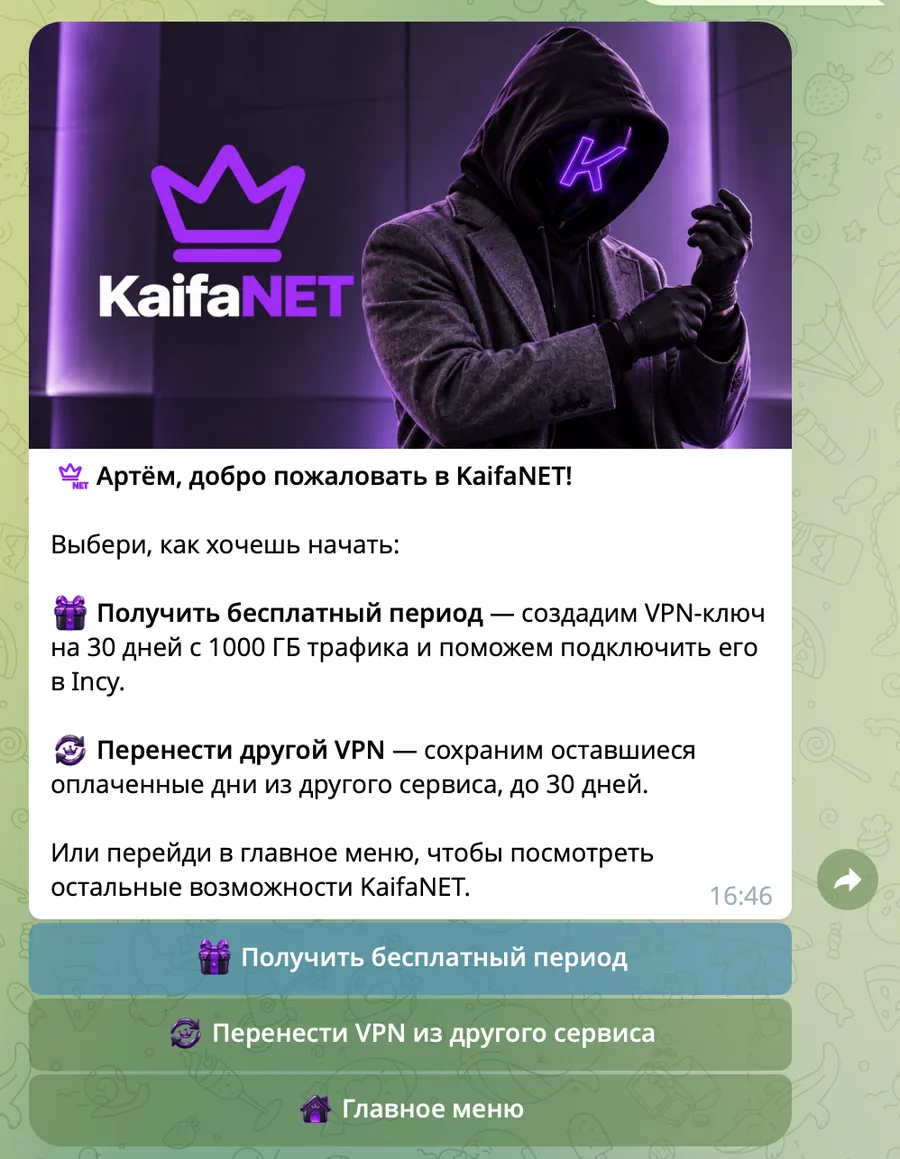
Первый экран объясняет два стартовых сценария: взять бесплатный период или перенести оставшиеся оплаченные дни из другого сервиса.
Стартовое приветствие и выбор сценария
После открытия бота пользователь видит приветствие и две основные кнопки:
- Получить бесплатный период — бот создаст тестовый VPN-ключ и поможет пройти подключение.
- Перенести VPN из другого сервиса — если у пользователя остались оплаченные дни в другом сервисе, их можно перенести в KaifaNET до 30 дней.
2. Пробный период и персональный ключ
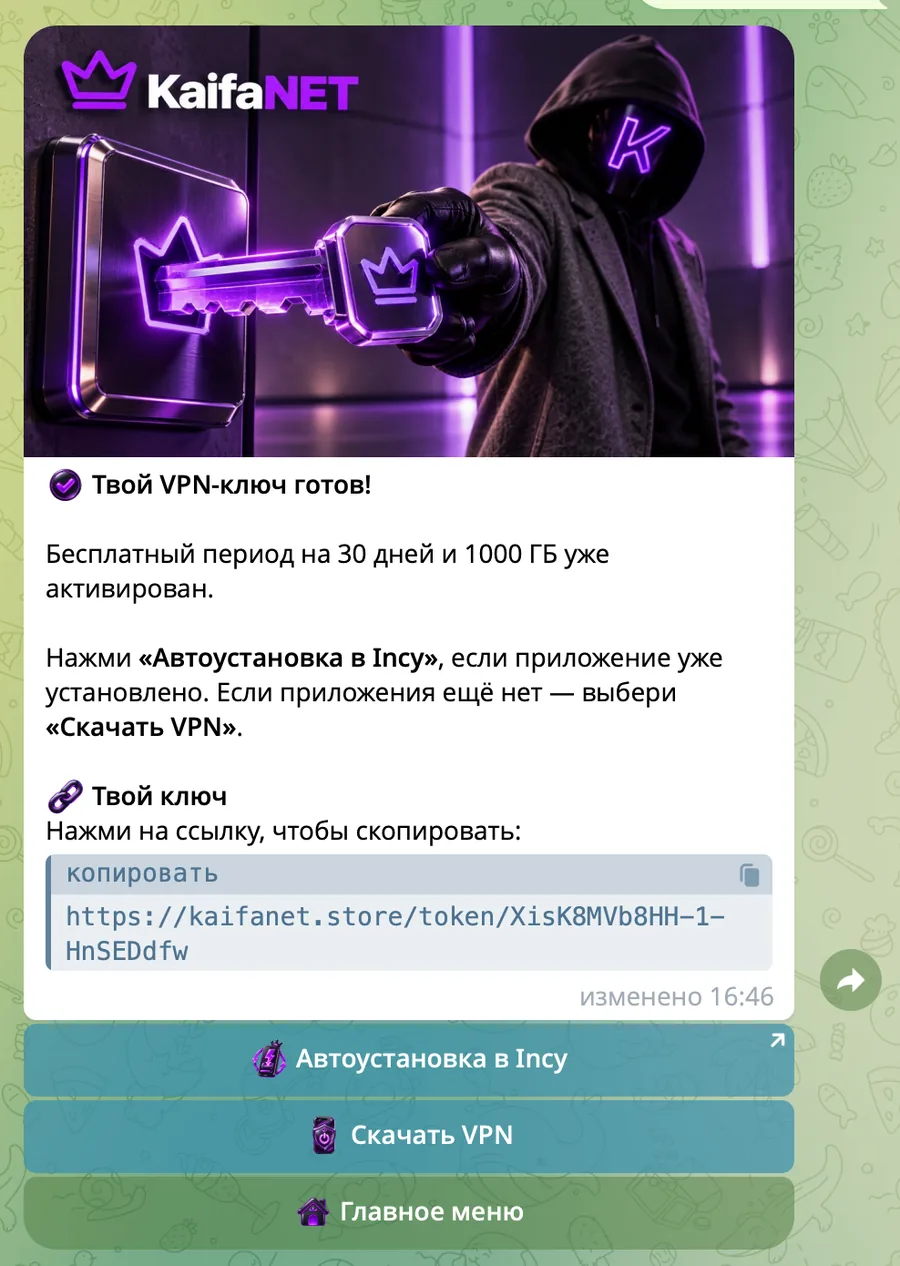
После активации теста бот создаёт VPN-ключ и показывает, что пробная подписка уже готова к использованию.
Пробная подписка активирована
На втором экране пользователь видит, что бесплатный период активирован, а ключ уже создан. Бот сразу предлагает:
- запустить автоустановку в Incy, если приложение уже установлено;
- или сначала открыть экран «Скачать VPN», если нужного приложения ещё нет.
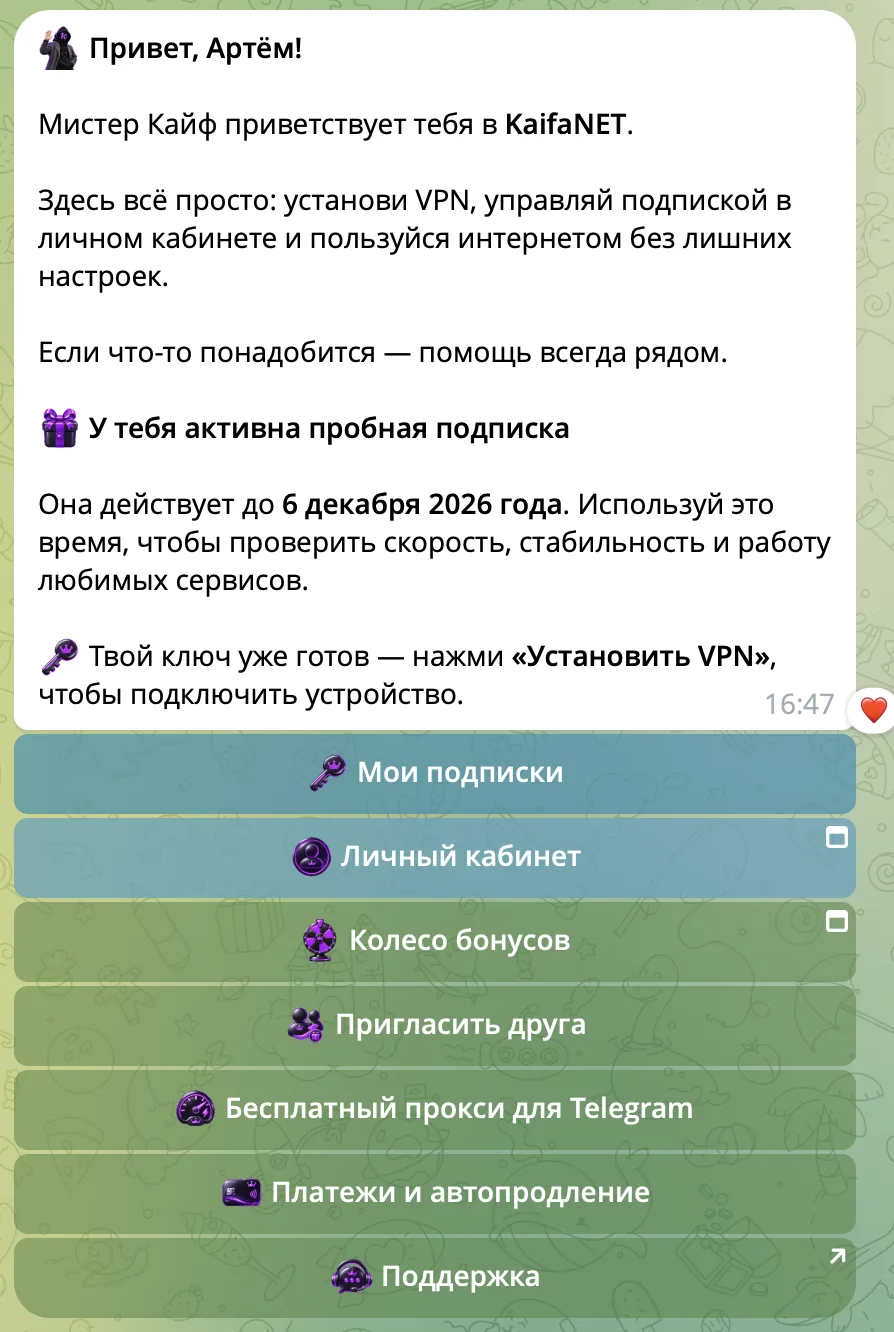
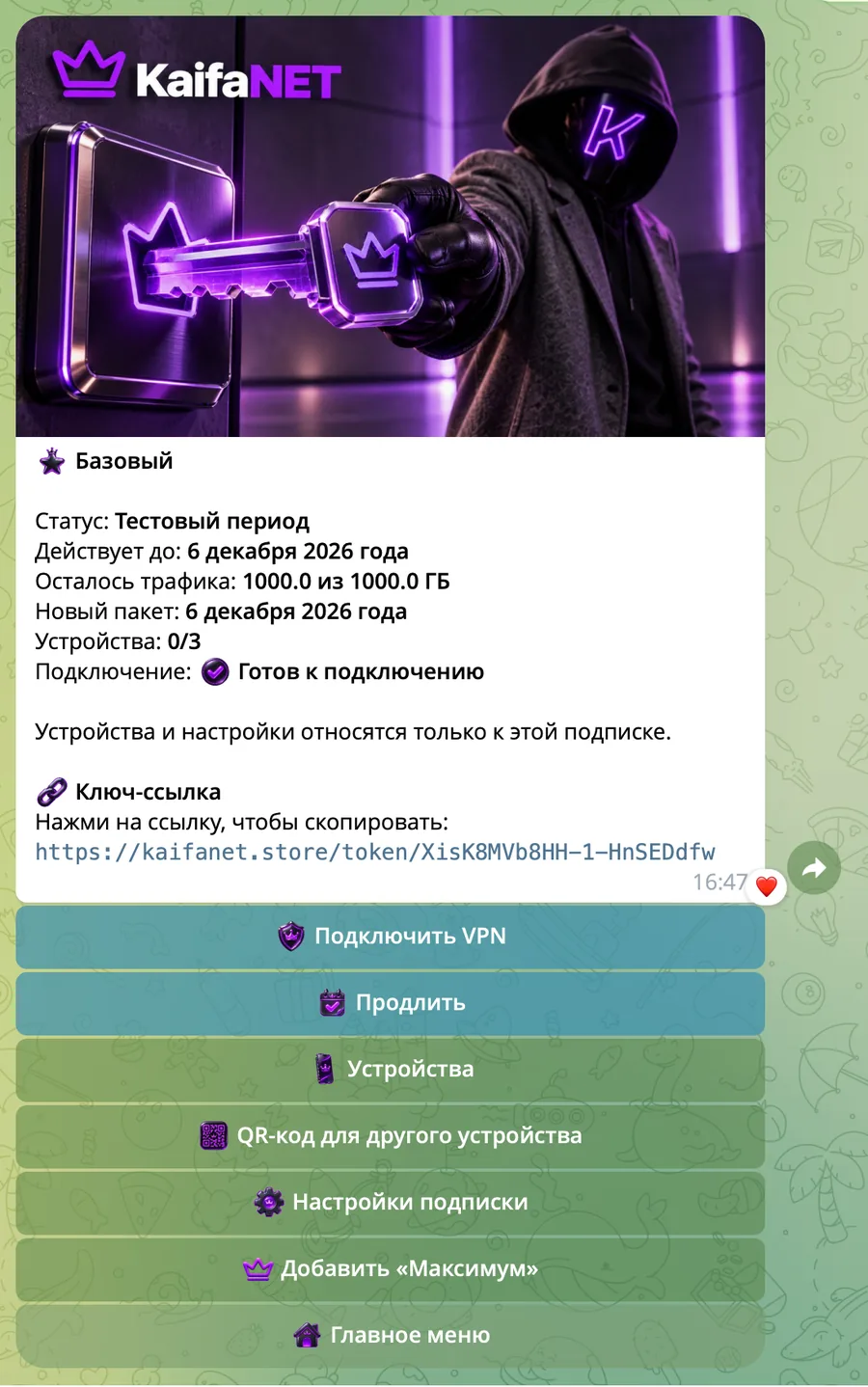
Готовая подписка и статус ключа
После создания ключа бот и главное меню показывают, что у пользователя уже есть активная тестовая подписка. Это полезно для тех, кто вернулся в бота позже и хочет быстро найти нужную кнопку.
3. Установка приложения и подключение устройства
Дальше бот проводит пользователя по привычной цепочке: выбрать устройство, установить клиент и добавить подписку в приложение.
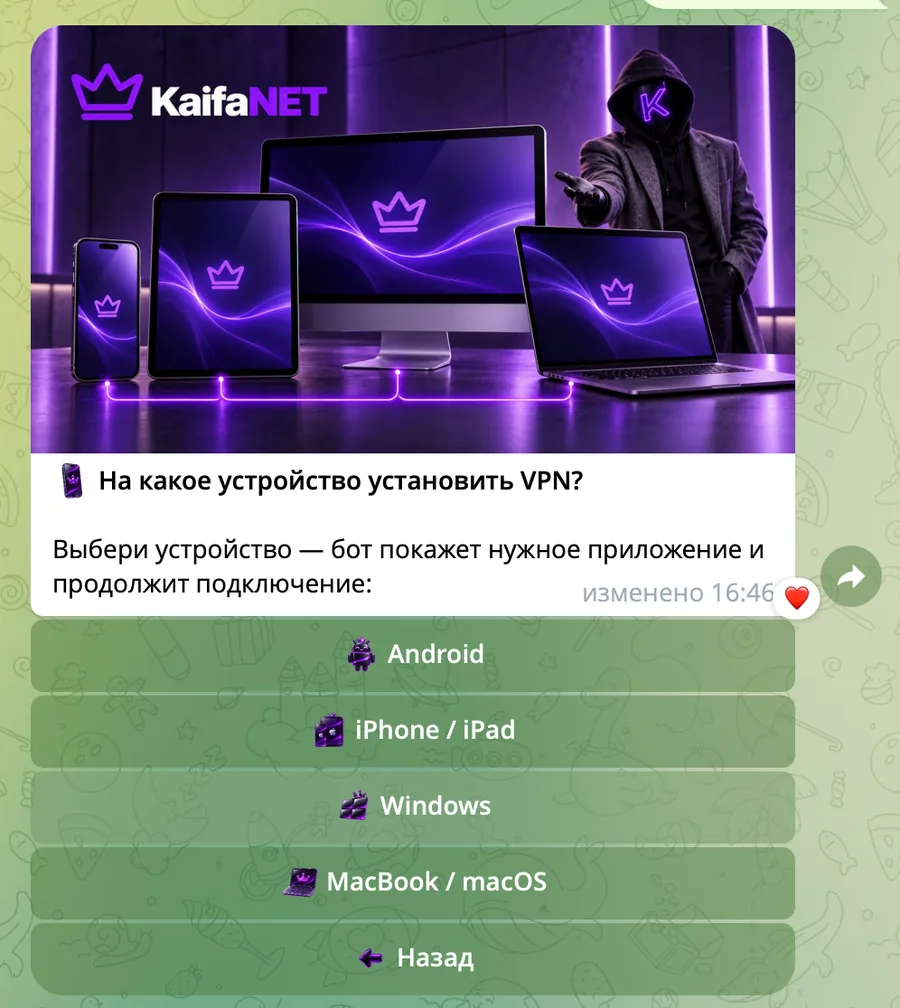
Выбор устройства
На этом шаге пользователь выбирает устройство: Android, iPhone / iPad, Windows или MacBook / macOS. Бот подставляет подходящий следующий экран.
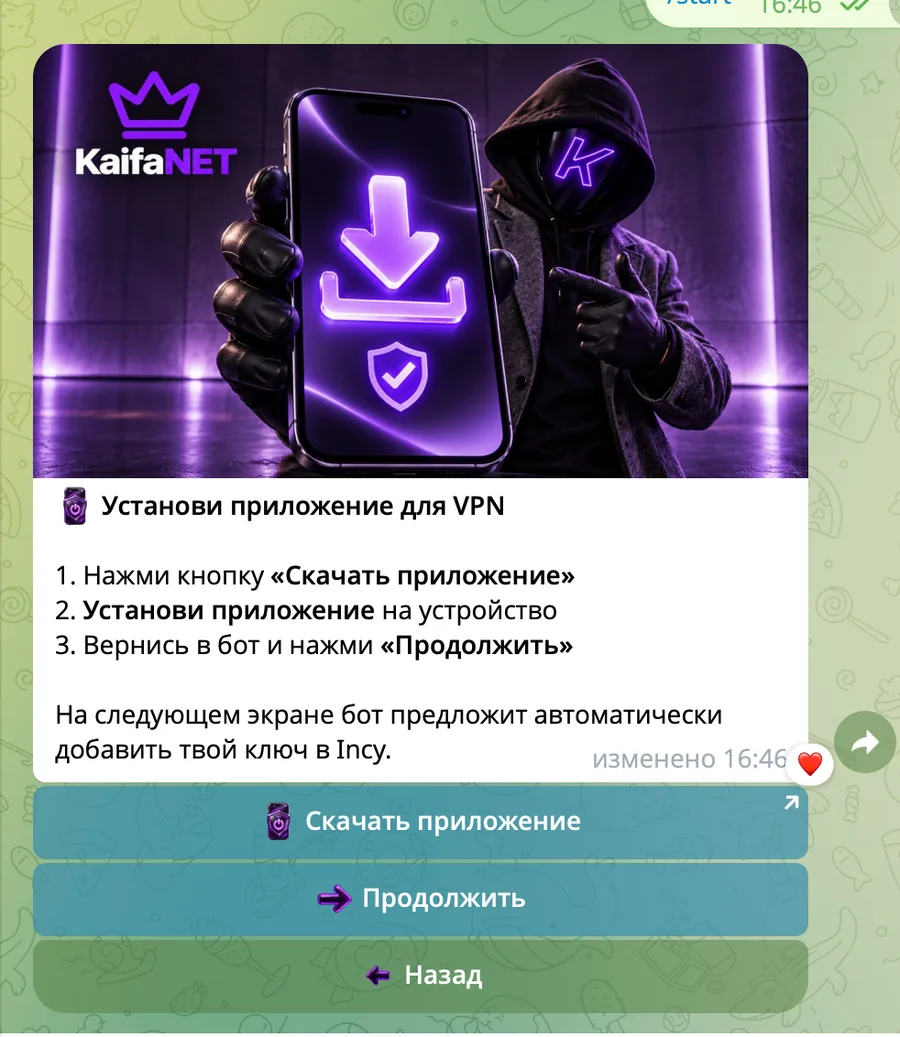
Установка приложения
Если приложения нет, бот показывает короткую инструкцию: скачать клиент, установить его и вернуться в бот, чтобы продолжить подключение.
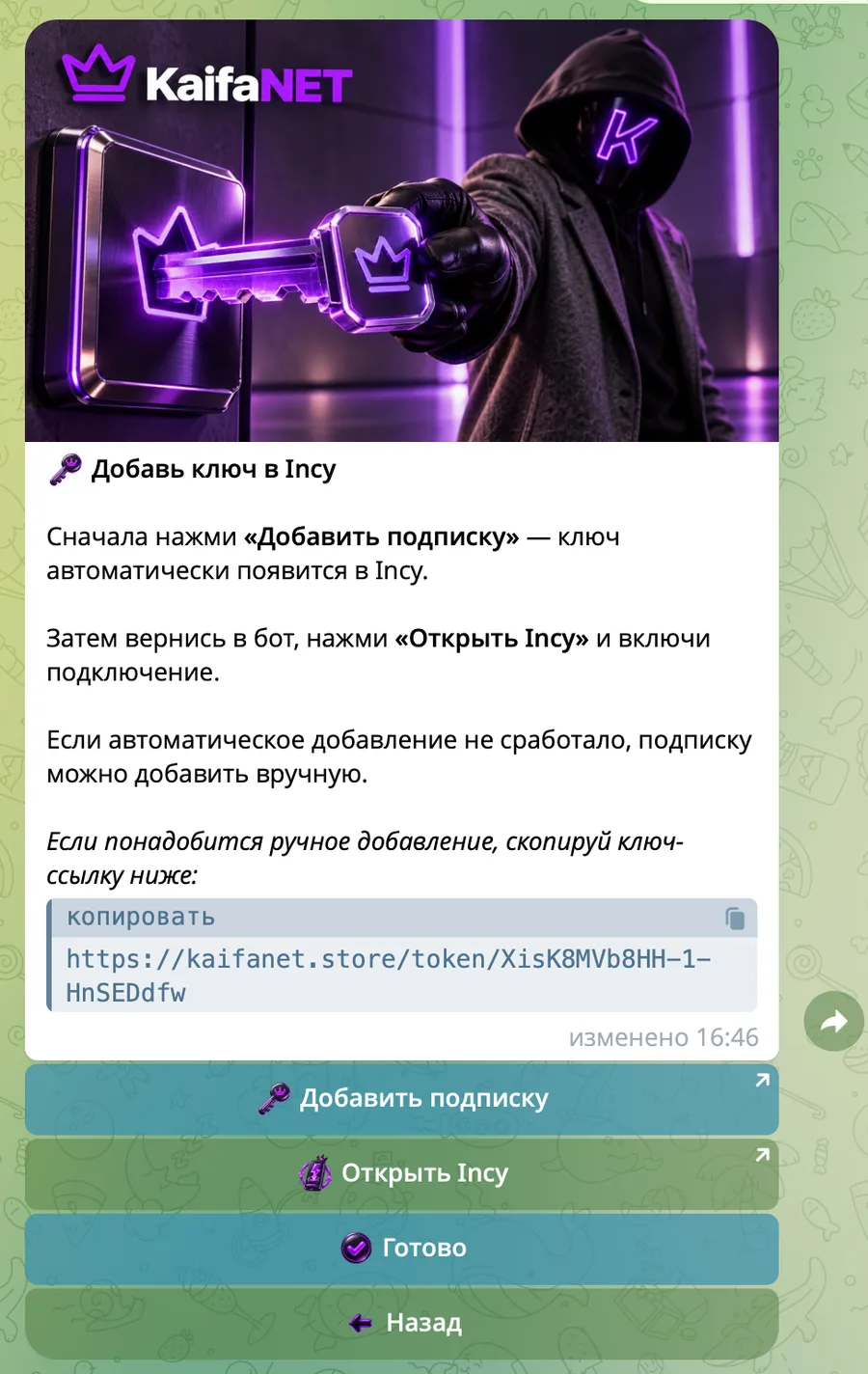
Автоматическое добавление ключа в Incy
После установки приложения пользователь возвращается в бот и нажимает «Добавить подписку». Бот передаёт персональную ссылку в Incy. Затем остаётся открыть приложение и включить соединение.
4. Подписки, тарифы и оплата
Бот не только выдаёт тестовый доступ, но и проводит пользователя через покупку и продление: выбор тарифа, срока и способа оплаты.
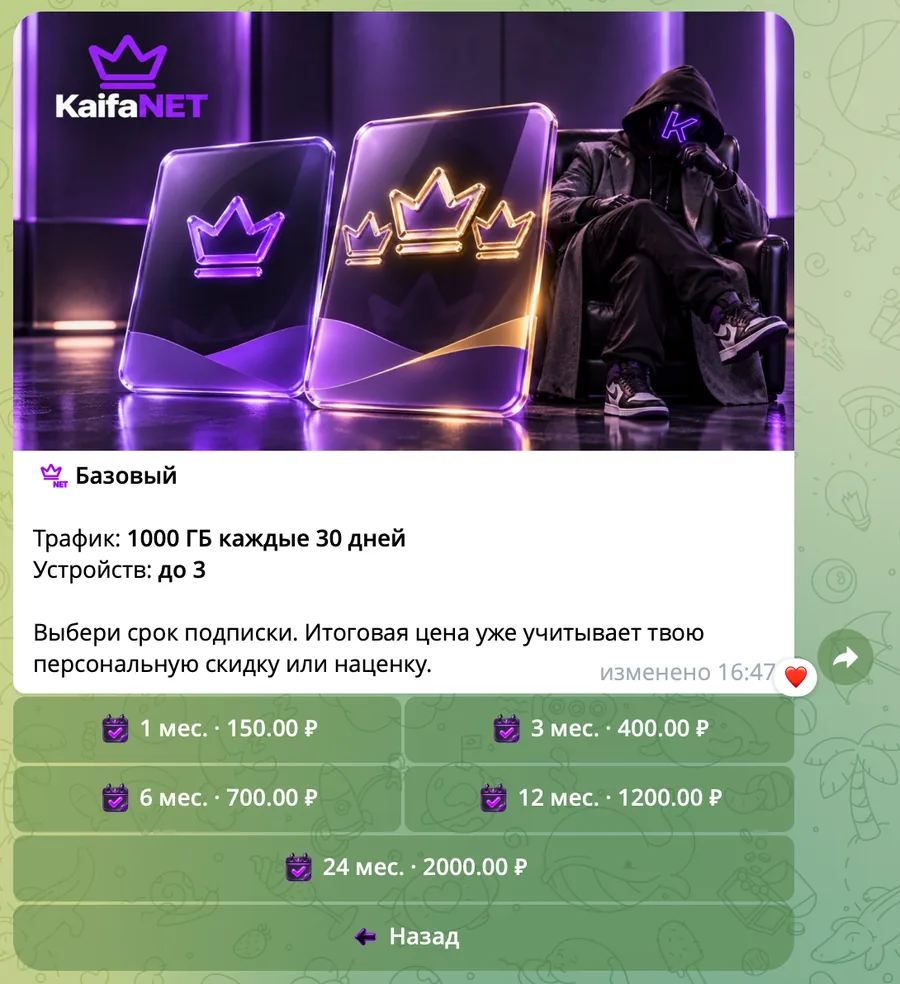
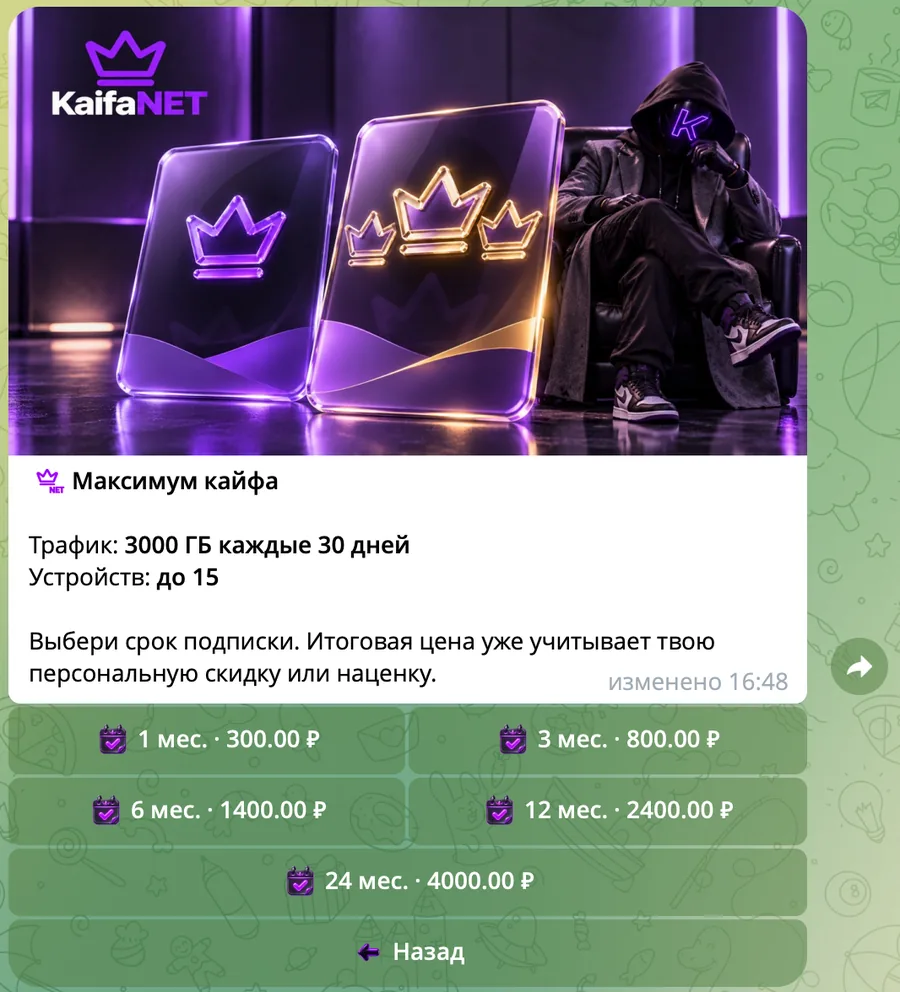
Выбор тарифа и срока
Пользователь может открыть «Базовый» или «Максимум кайфа» и выбрать срок подписки: на месяц, три, шесть, двенадцать или двадцать четыре месяца.
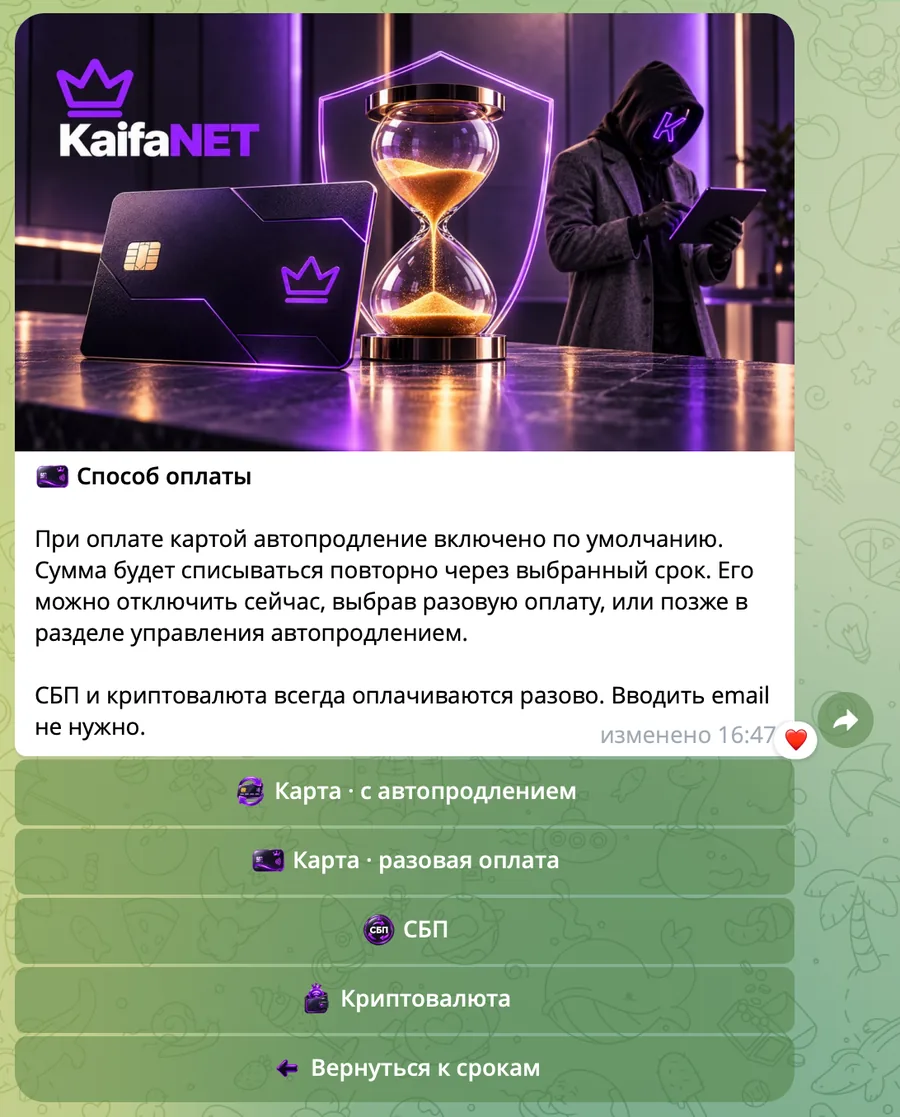
Выбор способа оплаты
После выбора срока бот показывает доступные способы оплаты и заранее объясняет логику автопродления:
- банковская карта с автопродлением;
- банковская карта без автопродления;
- СБП;
- криптовалюта.
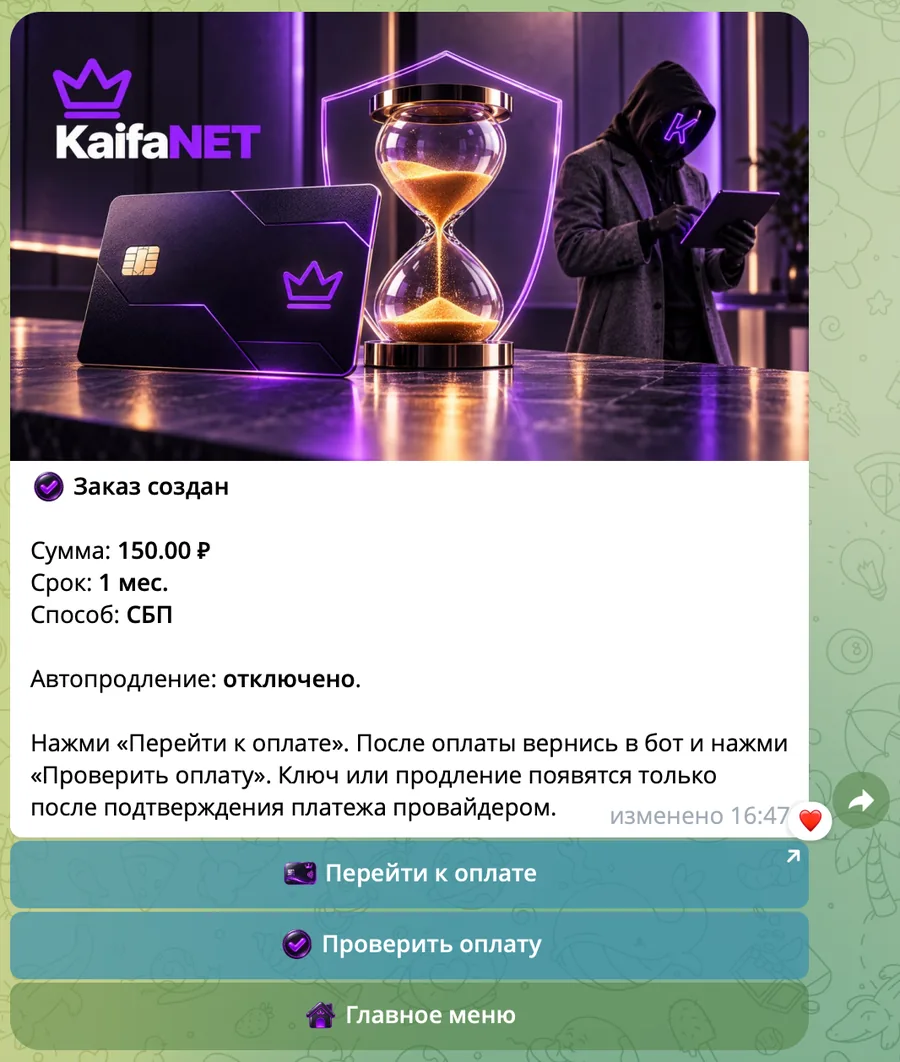
Созданный заказ и подтверждение платежа
После выбора метода бот создаёт заказ и показывает ключевые параметры: сумму, срок, способ оплаты и состояние автопродления. Затем пользователь переходит к оплате и возвращается нажать «Проверить оплату».
5. Управление устройствами и QR-код для второго устройства
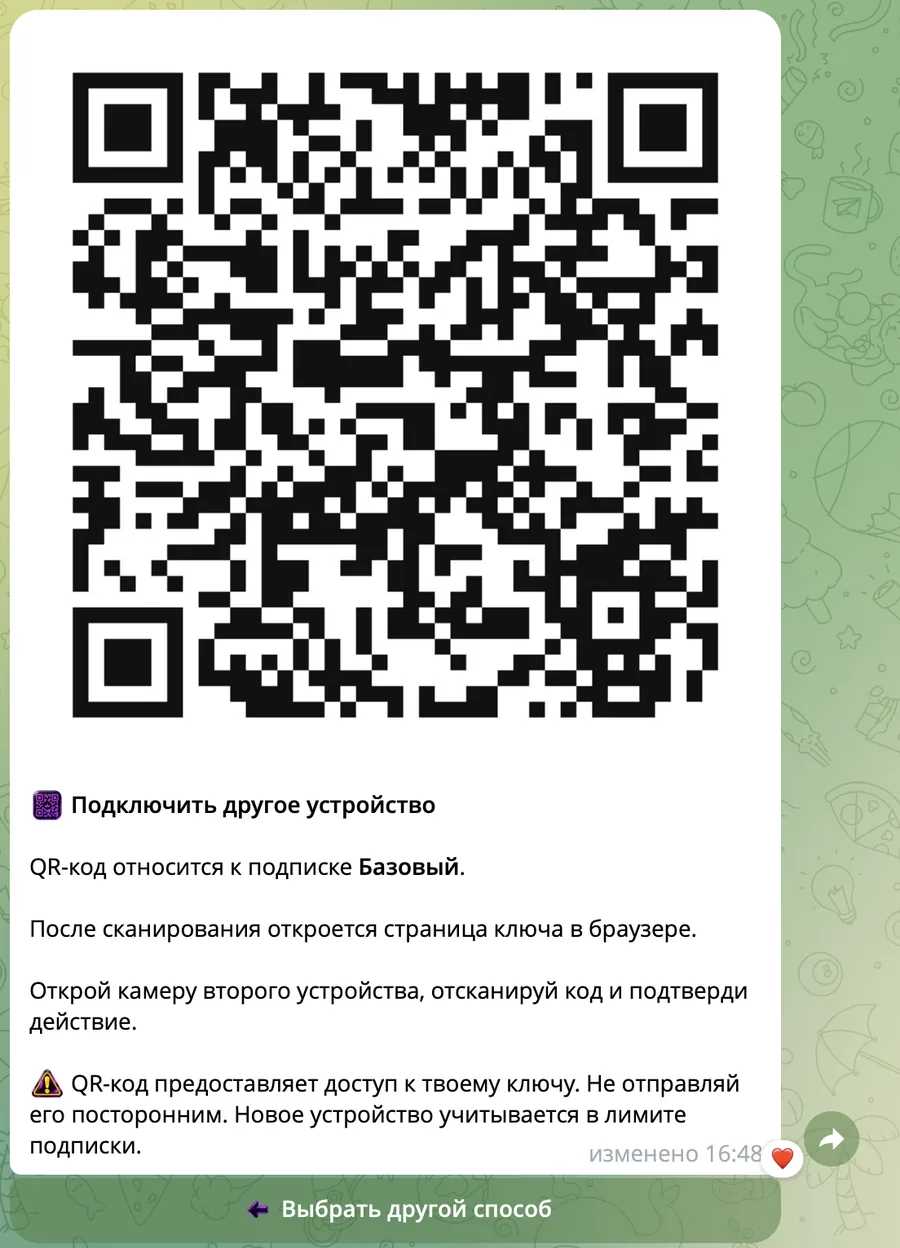
После подключения пользователь может видеть устройства, освобождать лимит, получать QR-код и выбирать сценарий добавления подписки на второй девайс.
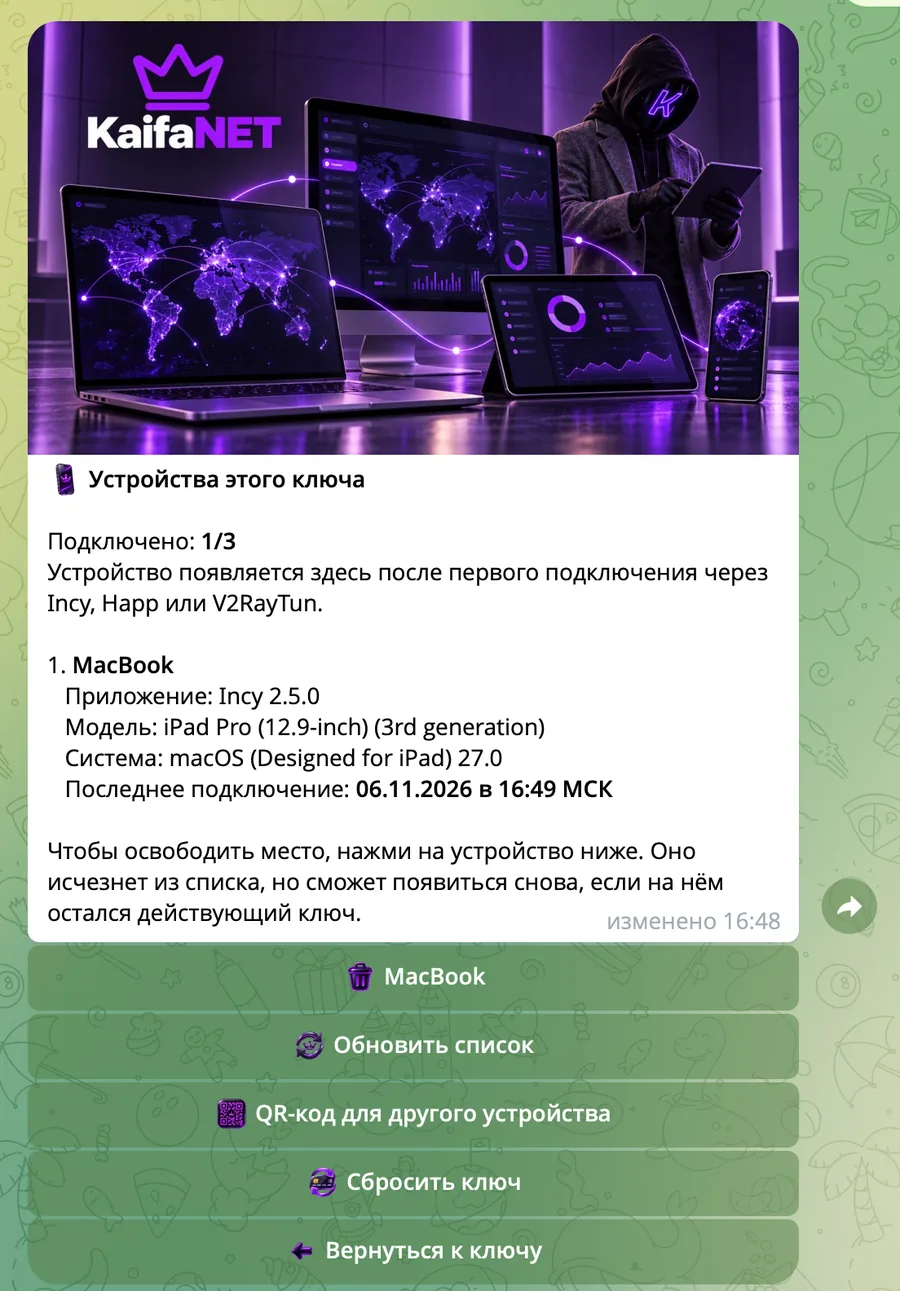
Список устройств
В разделе устройств бот показывает, сколько подключений занято, и выводит сведения по каждому устройству: приложение, модель, систему и последнее подключение. Пользователь может удалить устройство или обновить список.
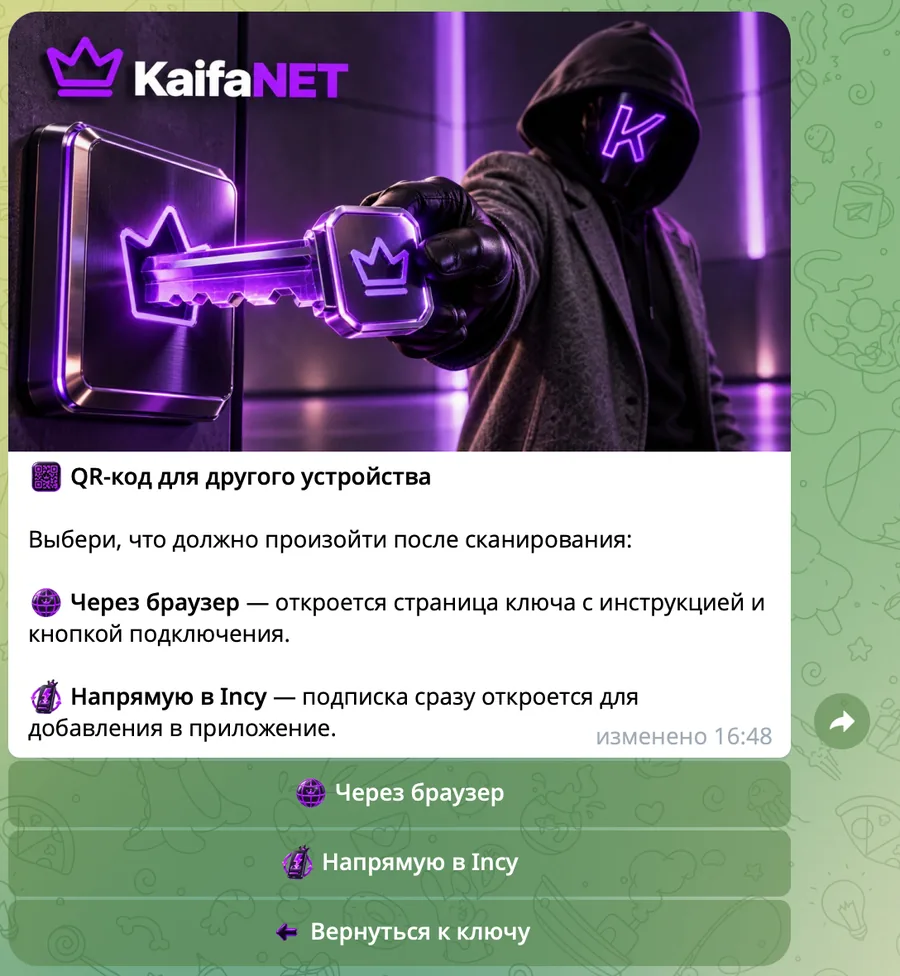
Выбор сценария QR-кода
Если нужно подключить второе устройство, бот спрашивает, что должно произойти после сканирования:
- Через браузер — открывается страница ключа с инструкцией и кнопкой подключения.
- Напрямую в Incy — подписка сразу открывается внутри приложения.
6. Настройки подписки, рефералы, прокси и платежи
Кроме базового подключения, в боте есть вспомогательные разделы: настройки подписки, реферальная программа, бесплатный прокси для Telegram и блок платежей с автопродлением.
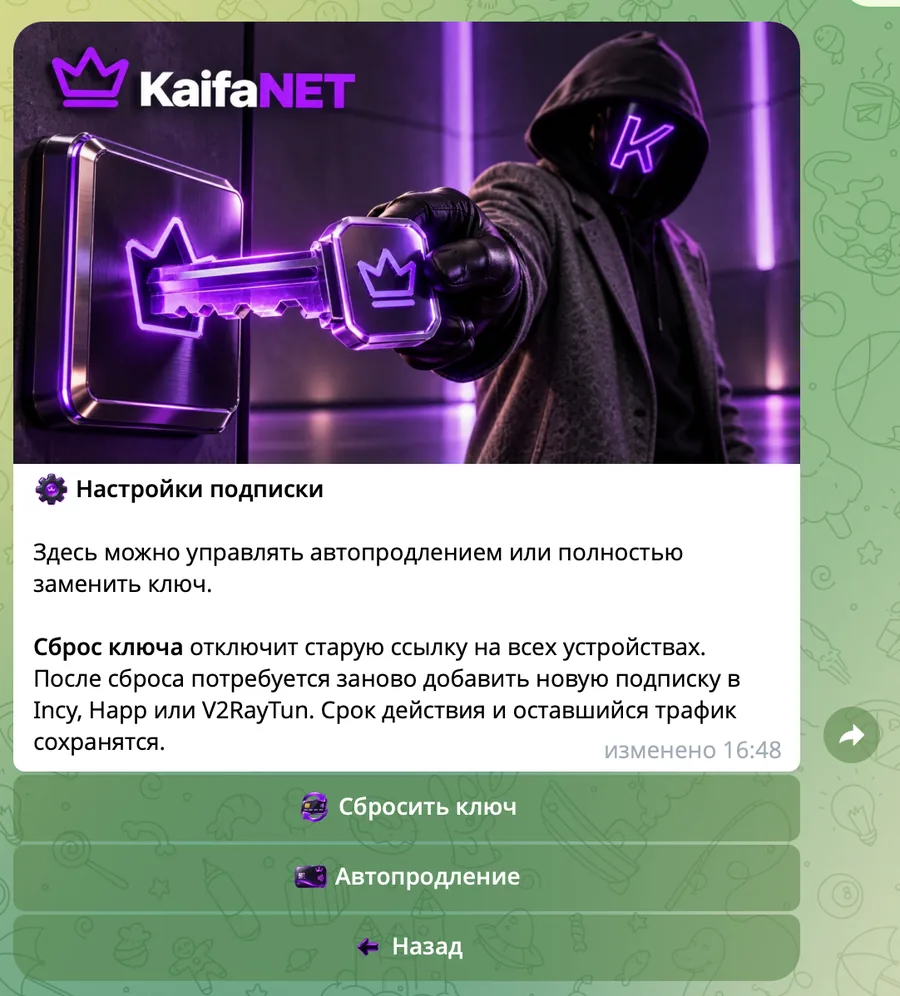
Настройки подписки
Раздел настроек нужен для двух ключевых задач: управлять автопродлением и при необходимости сбросить ключ. После сброса старую ссылку нужно будет заново добавить в Incy, Happ или v2RayTun, но срок действия и трафик сохранятся.
Реферальная программа
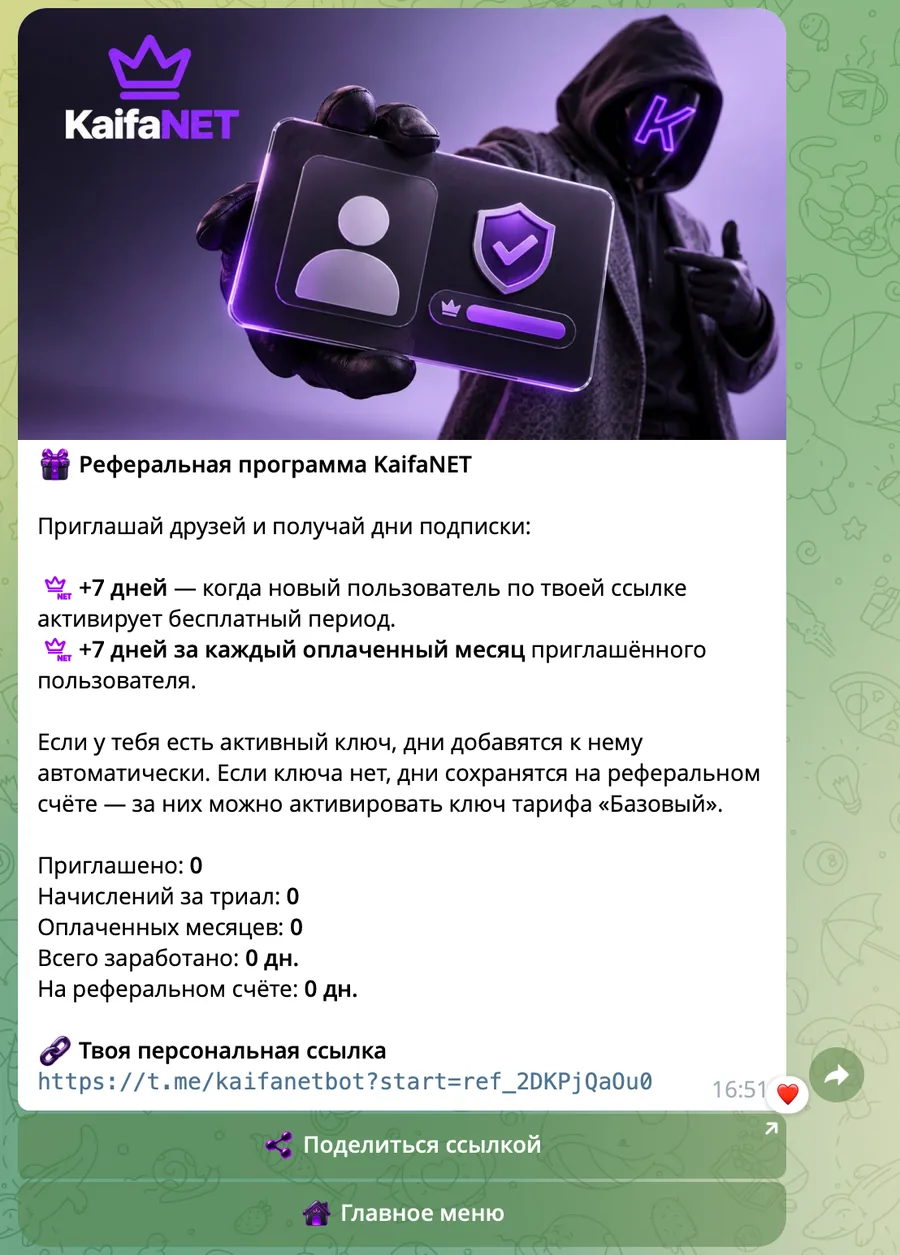
KaifaNET позволяет приглашать друзей по персональной ссылке и получать бонусные дни подписки: за активацию пробного периода и за оплаченные месяцы приглашённого пользователя.
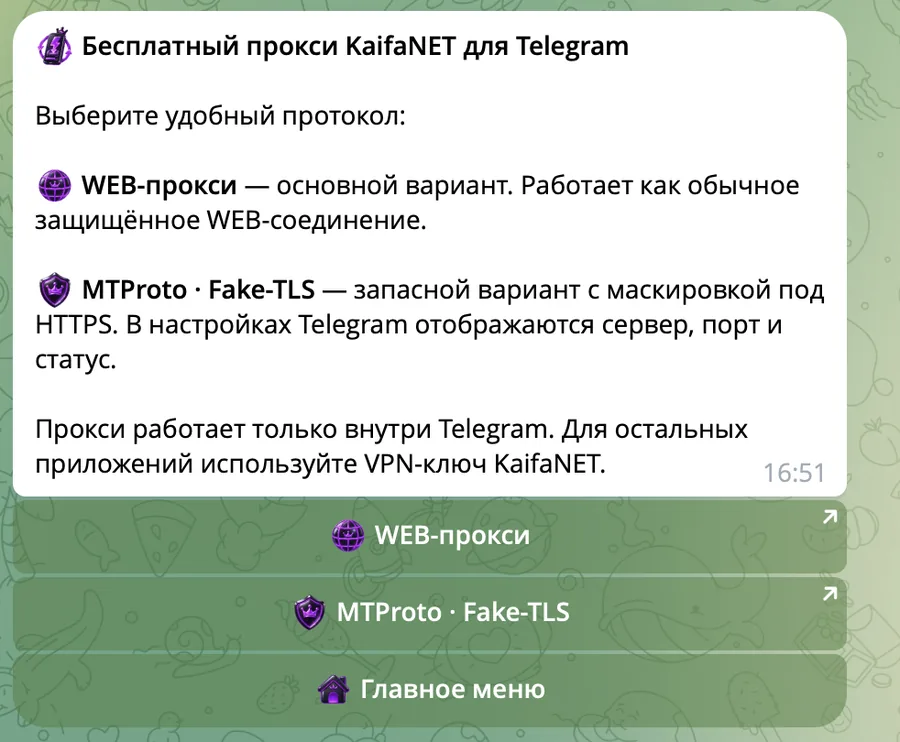
Бесплатный прокси для Telegram
В отдельном разделе бот предлагает бесплатный прокси KaifaNET для Telegram и даёт выбрать удобный протокол. Это полезно, если пользователю нужен доступ только внутри Telegram, а не полноценный VPN для всего устройства.
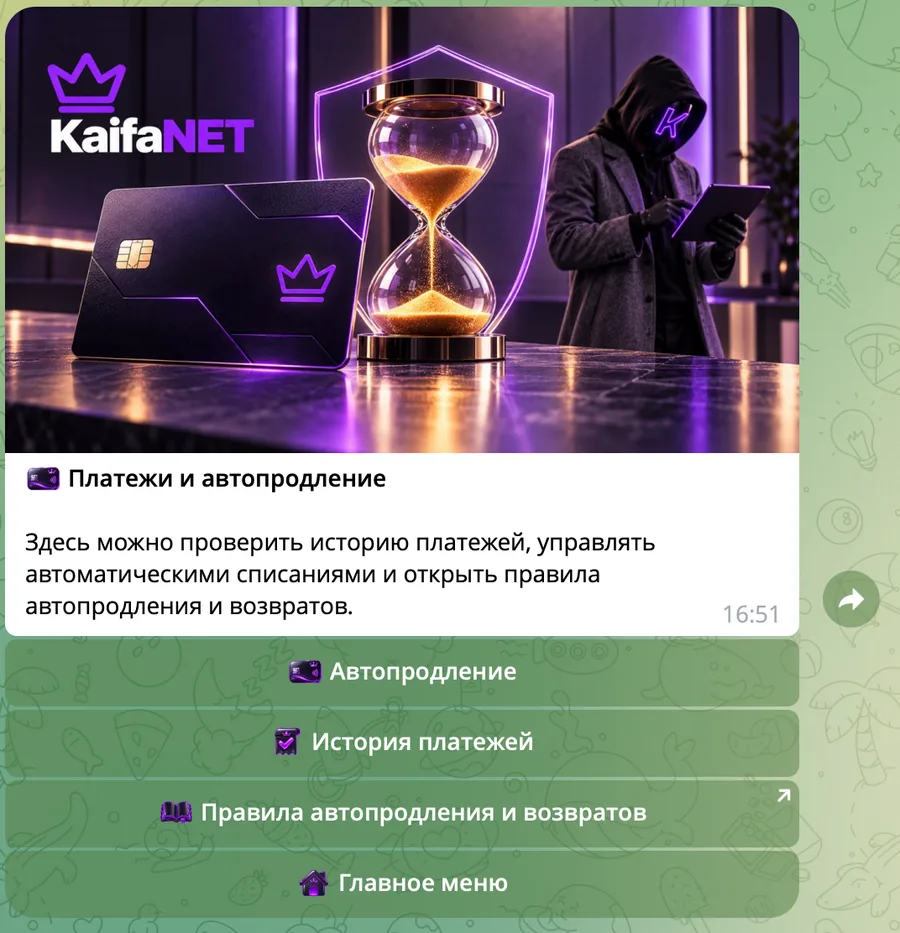
Платежи и автопродление
Раздел платежей объединяет всё, что связано с историей списаний и правилами продления. Отсюда пользователь может перейти к автопродлению, посмотреть историю платежей и ознакомиться с правилами возвратов.
Готово. Теперь пользователь понимает весь путь в боте.
Эту статью можно использовать как отдельную страницу на сайте, ссылку из главной страницы и ориентир для поддержки. Если нужно, следующим шагом можно сделать ещё и короткую PDF-инструкцию или лендинг-версию этой статьи для блога.